

Oublier le mot de passe administrateur sur un PC Windows 10 arrive plus souvent qu’on ne le croit, surtout dans les petites structures où la même machine passe de main en main. Entre un compte local jamais documenté, un technicien parti sans laisser les accès et des postes laissés sous Windows 10 faute de migration, la question revient régulièrement : peut-on vraiment retrouver ce mot de passe avec CMD, l’invite de commandes ? La réponse est nette : non, CMD ne permet pas d’afficher un mot de passe existant, et un outil qui le prétend flirte au mieux avec la publicité mensongère, au pire avec le malware.
En revanche, CMD permet de réinitialiser le mot de passe d’un compte administrateur, à condition d’avoir déjà un autre compte avec accès administrateur. Nuance importante : on ne récupère pas le mot de passe perdu, on le remplace. Pour un support interne ou une petite DSI, c’est souvent suffisant pour remettre un poste en service sans tout réinstaller, à condition d’agir proprement et dans un cadre légal. Reste le cas plus délicat du PC verrouillé sans aucun admin disponible, où il faut basculer sur des alternatives mot de passe plus robustes et accepter parfois de renoncer aux anciennes données chiffrées.
En bref
- CMD ne peut pas afficher un mot de passe administrateur Windows 10 : les mots de passe sont chiffrés, seule une réinitialisation est possible.
- La commande net user permet de réinitialiser un mot de passe administrateur, mais uniquement depuis un autre compte avec droits admin.
- Tenter de contourner la sécurité Windows sans autorisation est illégal et expose à des risques juridiques et de sécurité.
- Les alternatives officielles passent par Microsoft, un disque de réinitialisation, ou des outils tiers sérieux, mais jamais par une “lecture” du mot de passe.
- Pour les postes critiques, il vaut mieux investir dans une gestion de mots de passe et une procédure claire plutôt que bricoler dans l’urgence.
CMD et mot de passe administrateur Windows 10 : ce que l’outil peut vraiment faire
Dans beaucoup de tutoriels, CMD est présenté comme un couteau suisse magique capable de retrouver n’importe quel mot de passe. Sur Windows 10, c’est faux. L’invite de commandes permet de gérer les comptes, pas de casser la sécurité Windows. Les mots de passe sont stockés sous forme de hachages dans la base SAM, pas en clair, et CMD ne propose aucune commande pour les afficher.
Ce que CMD sait faire, en revanche, c’est lister les comptes locaux, activer ou désactiver le compte administrateur intégré et surtout réinitialiser un mot de passe. C’est exactement la nuance qui compte pour éviter les mauvaises surprises juridiques et techniques. Un admin interne peut remettre la main sur une machine de l’entreprise, mais il ne verra jamais l’ancien mot de passe.
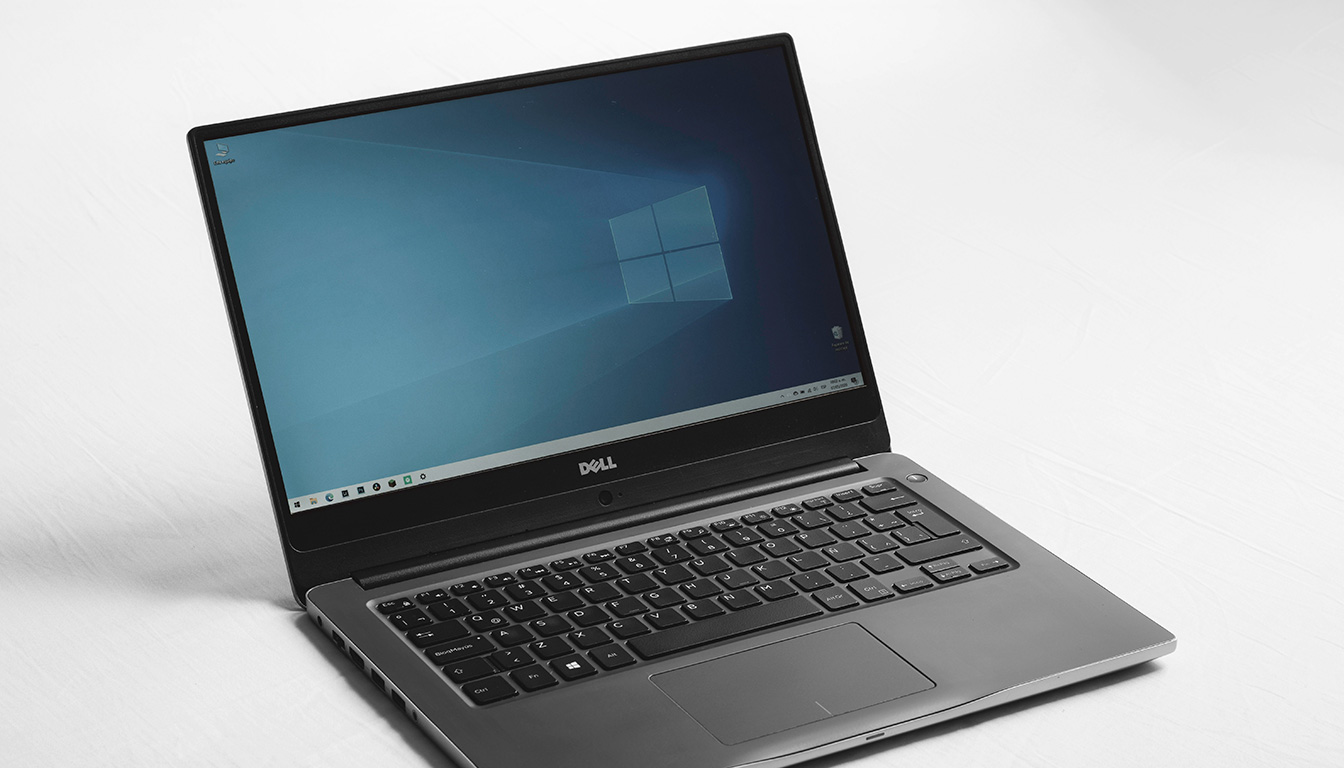
Pourquoi il est impossible d’afficher le mot de passe administrateur avec CMD
Sur les versions modernes de Windows, les mots de passe sont dérivés et hachés avec des algorithmes conçus pour être non réversibles. Même avec les droits système, on ne sait pas reconstituer le texte d’origine à partir du hachage. Les outils de type “récupération mot de passe” qui promettent de tout afficher exploitent soit des caches applicatifs (navigateurs, wifi, etc.), soit des failles, soit des attaques hors ligne avec dictionnaire ou force brute.
CMD n’embarque aucune fonction de ce type. La commande net user, souvent citée, ne retourne jamais un mot de passe existant. Elle permet uniquement de le définir, le modifier, ou gérer les propriétés du compte. Un script qui prétend “montrer” le mot de passe à partir de net user ment tout simplement, ou installe un binaire annexe peu rassurant.
Ce que permet réellement la commande net user sur Windows 10
Sur un poste où un autre administrateur peut ouvrir une session, la séquence est simple. Un technicien de l’atelier informatique, par exemple, se connecte avec son compte admin, puis ouvre CMD en mode administrateur. Il peut alors afficher la liste des comptes locaux et réinitialiser celui qui pose problème.
Le scénario typique ressemble à ceci :
- Ouverture de la boîte Exécuter avec Windows + R, puis saisie de cmd.
- Clic droit sur l’icône et choix de l’exécution en tant qu’administrateur.
- Commande net user pour lister les comptes et identifier celui à corriger.
- Commande net user « NomCompte » * pour définir un nouveau mot de passe.
Le système demande alors de taper le nouveau mot de passe deux fois, sans l’afficher à l’écran, puis confirme la modification. L’ancien mot de passe disparaît purement et simplement, ce qui aura un impact direct sur tout ce qui dépend de ces identifiants (partages, services, tâches planifiées). C’est là que beaucoup d’équipes se font surprendre.
Procédure encadrée pour réinitialiser un mot de passe administrateur avec CMD
Pour que la manipulation reste propre, mieux vaut suivre une méthode écrite, surtout en environnement professionnel. Prenons le cas d’un PC de production sous Windows 10 avec un compte “AdminAtelier” dont le mot de passe a été oublié, mais où un compte “IT-Support” dispose déjà de droits d’admin.
Le support se connecte avec “IT-Support”, puis ouvre l’invite de commandes en mode administrateur. Il vérifie d’abord l’existence du compte concerné avec net user, puis lance la réinitialisation, tout en consignant la nouvelle valeur dans un coffre-fort de mots de passe d’équipe. Cela évite de se retrouver à nouveau bloqué trois mois plus tard.
Étapes détaillées pour changer le mot de passe administrateur via CMD
Pour un compte local classique, la séquence reste la même, qu’il s’agisse d’un admin ou d’un compte utilisateur avancé. Elle ne demande ni outil tiers ni clé USB de boot, simplement des droits admin existants.
Concrètement, sur un poste déjà ouvert avec un compte administrateur :
- Appuyer sur Windows + R, saisir cmd, puis valider.
- Ouvrir CMD avec les droits administrateur si ce n’est pas déjà le cas.
- Taper net user pour afficher la liste des comptes locaux et repérer celui ciblé.
- Lancer net user « NomCompte » *, en remplaçant NomCompte par le compte souhaité.
- Saisir le nouveau mot de passe à l’aveugle, appuyer sur Entrée, puis le confirmer.
- Attendre le message indiquant que la commande s’est terminée avec succès.
Du point de vue de l’utilisateur final, la prochaine connexion se fera directement avec ce nouveau mot de passe. Côté IT, il faut garder en tête l’impact sur les montages réseau, certaines applications anciennes et éventuellement des scripts maison qui utilisaient l’ancien couple login/mot de passe en dur. Une réinitialisation sans inventaire préalable peut faire sauter des automatismes en silence.
Alternatives à CMD pour la récupération mot de passe sur Windows 10
CMD ne couvre pas tous les cas. Lorsqu’aucun compte admin fonctionnel n’est disponible, l’accès par invite de commandes depuis une session Windows classique n’est plus possible. C’est le moment où certains sortent un vieux “truc” vu sur un forum, comme modifier des fichiers système depuis un environnement de récupération pour lancer CMD à la place de l’outil d’accessibilité à l’écran de login.
Techniquement, ces détours existent encore, mais ils ne passent ni les chartes d’usage internes sérieuses, ni les exigences de conformité actuelles. Chaque manipulation de ce type affaiblit la sécurité Windows et laisse rarement des traces claires pour l’audit. Autrement dit, pas adapté à une entreprise qui veut dormir tranquille, ni même à un particulier prudent.
Solutions légitimes quand plus aucun administrateur ne fonctionne
Sur un PC associé à un compte Microsoft, la voie la plus propre consiste à utiliser la page officielle de récupération de compte, via un autre appareil, puis laisser Windows 10 mettre à jour l’authentification. Pour un compte local, on peut parfois s’appuyer sur un disque de réinitialisation de mot de passe, s’il a été créé au bon moment, ou sur des médias d’installation pour restaurer le système.
Certains outils commerciaux proposent aussi de réinitialiser les mots de passe locaux en modifiant la base SAM hors ligne. Ils ne “trouvent” pas le mot de passe, mais créent un nouveau sésame pour un compte donné. Leur usage pose quand même deux questions : la confiance accordée à l’éditeur et l’acceptation, par l’organisation, d’un outil capable de modifier la sécurité sans logs natifs Windows.
| Scénario | Outil principal | Ce qui se passe réellement | Impact potentiel |
|---|---|---|---|
| Un autre admin fonctionne encore | CMD / net user | Réinitialiser mot de passe du compte ciblé | Perte de l’ancien mot de passe, effets sur scripts et services |
| Compte Microsoft lié | Portail de récupération Microsoft | Modification du mot de passe via le compte en ligne | Synchronisation sur plusieurs appareils, audit plus simple |
| Compte local sans admin dispo | Outil hors ligne tiers | Modification directe de la base SAM | Risque juridique et de sécurité, dépendance à un éditeur externe |
| Poste ancien ou peu critique | Réinstallation de Windows | Remise à zéro des comptes et données du système | Perte de données locales si pas sauvegardées en amont |
Changer son mot de passe dans les paramètres Windows 10 sans CMD
Dans la majorité des cas, l’utilisateur n’a pas besoin de CMD pour gérer son mot de passe administrateur. L’interface graphique de Windows 10 est suffisante et moins risquée. Sur un poste de bureau dans une PME, le plus simple reste souvent d’ouvrir la session, de passer par les paramètres de compte, puis de mettre à jour le mot de passe avec un mélange propre de longueur, de complexité et de mémorisation raisonnable.
Sur un compte local, la démarche par les paramètres évite aussi de manipuler des commandes en ligne sans filet. Pour une équipe peu habituée à la console, c’est un compromis qui limite les erreurs tout en gardant un niveau de sécurité correct, à condition de bannir les mots de passe trop simples ou réutilisés partout.
Étapes pour modifier le mot de passe via Paramètres
Une personne qui a toujours accès à sa session n’a aucune raison de passer par CMD pour faire évoluer son mot de passe. Le chemin standard reste lisible, même pour un utilisateur moins technique, et s’intègre bien dans les rappels réguliers de changement de mot de passe.
La procédure classique s’organise de cette manière :
- Ouvrir les Paramètres avec Windows + I puis cliquer sur la section « Comptes ».
- Aller dans la zone dédiée aux options de connexion et sélectionner « Mot de passe ».
- Choisir « Modifier », saisir le mot de passe actuel, puis définir le nouveau.
- Valider et vérifier la connexion après fermeture de session.
Cette méthode ne remplacera pas une vraie politique de gestion des identités, mais elle suffit largement pour le parc domestique et pour des postes d’atelier non critiques. Pour des environnements plus contraints, la combinaison d’une gestion centralisée et d’outils de diagnostic, comme un suivi des lenteurs au démarrage via un guide du type lenteur démarrage Windows 10, aide à garder des postes sains et maîtrisés, mot de passe compris.
Sécurité Windows, responsabilité et limites des bricolages de mot de passe
On croise encore des tutos qui expliquent comment “contourner” la sécurité Windows avec différents détours autour de l’écran de login. La plupart recyclent des méthodes anciennes, moins efficaces sur les versions à jour de Windows 10, et totalement incompatibles avec les exigences actuelles en matière de protection des données. Pour un poste relié à des données clients, ce genre de contournement ne devrait même pas être évoqué.
Au passage, nombre de problèmes présentés comme des histoires de mot de passe cachent en réalité des soucis plus bas niveau : registre saturé, services qui tournent en boucle, télémétrie mal configurée. Un PC lent, où l’on croit avoir “perdu” le mot de passe faute de patience, gagne souvent à passer par un entretien basique du système, avec un nettoyage du registre Windows 10 correctement cadré et une revue des services comme Microsoft Compatibility Telemetry.
Quelques bonnes pratiques pour ne plus perdre le mot de passe administrateur
Le plus économique reste d’éviter d’oublier ces mots de passe, plutôt que de courir après les outils miracles ensuite. Dans les ateliers et les petits bureaux, un minimum de discipline fait une vraie différence. Un gestionnaire de mots de passe partagé et un référentiel des machines avec comptes associés valent largement les quelques heures investies au départ.
Pour ancrer tout ça, un responsable IT peut par exemple :
- Imposer un schéma de nommage clair des comptes locaux administrateurs.
- Documenter la création ou modification de tout mot de passe administrateur dans un coffre-fort chiffré.
- Limiter le nombre de comptes disposant d’accès administrateur à l’essentiel.
- Prévoir un plan B documenté pour les postes anciens (jusqu’à Windows 7, voir les spécificités d’un mot de passe Windows 7).
Sur le terrain, les postes les plus “magouillés” sont souvent ceux dont l’historique de comptes est flou. Un peu de rigueur documentaire et quelques outils adaptés évitent que le réflexe par défaut devienne “tenter un hack de mot de passe avec CMD”.
Peut-on afficher le mot de passe administrateur Windows 10 avec CMD ?
Non. L’invite de commandes ne propose aucune fonction pour afficher un mot de passe existant. Windows 10 stocke les mots de passe sous forme de hachages non réversibles, et CMD permet seulement de créer ou modifier un mot de passe via des commandes comme net user, jamais de le lire en clair.
Que fait exactement la commande net user sur un compte administrateur ?
La commande net user permet de lister les comptes locaux, de modifier certaines propriétés et de définir un nouveau mot de passe pour un compte donné. Quand vous tapez net user
Que faire si aucun compte administrateur ne fonctionne plus sur la machine ?
Si plus aucun compte administrateur n’est accessible, il n’est plus possible d’utiliser CMD depuis une session classique. Les options légitimes sont la récupération via un compte Microsoft lié, l’usage d’un disque de réinitialisation créé avant l’incident, d’outils hors ligne choisis avec prudence, ou en dernier recours la réinstallation du système après sauvegarde des données quand c’est possible.
Réinitialiser un mot de passe administrateur avec CMD efface-t-il des données ?
La réinitialisation ne supprime pas directement les fichiers de l’utilisateur, mais elle peut rendre inaccessibles certaines données chiffrées avec l’ancien mot de passe et casser des services ou scripts qui utilisaient ces identifiants. Avant de changer un mot de passe administrateur en production, il est recommandé de vérifier quels services, partages et tâches planifiées reposent dessus.
CMD est-il recommandé pour gérer les mots de passe d’un utilisateur classique ?
Pour un utilisateur standard, mieux vaut passer par les Paramètres de Windows 10, dans la section Comptes, puis Mot de passe. CMD est utile pour les équipes techniques qui administrent des machines à distance ou en atelier, mais pour un usage quotidien, l’interface graphique est suffisante et limite les risques d’erreur de commande.
