

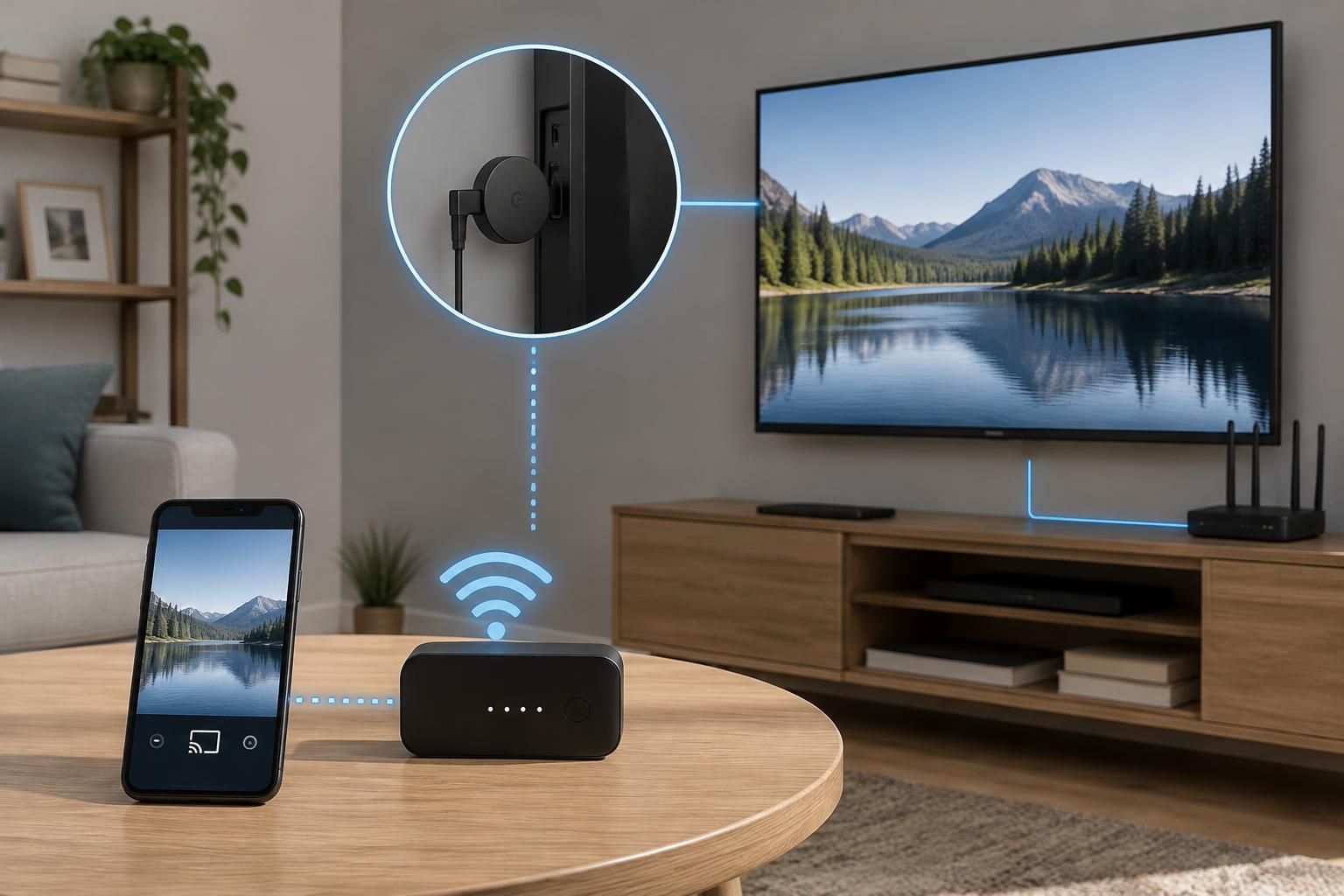
Le Chromecast est souvent présenté comme une clé qui envoie l’image du téléphone vers le téléviseur. En pratique, son fonctionnement repose surtout sur un réseau local partagé : le téléphone choisit le programme, puis le Chromecast le lit depuis Internet ou depuis une ressource accessible sur ce réseau. Quand la box tombe en panne, ou qu’aucun réseau fixe n’est disponible dans une chambre d’hôtel, brancher l’appareil sur la prise HDMI ne suffit donc pas.
Il reste possible d’utiliser Chromecast sans Wi-Fi de box, à condition de recréer un réseau commun avec un point d’accès mobile ou un routeur de voyage. Pour un fichier déjà stocké sur le téléphone, certaines applications peuvent aussi assurer la diffusion sans consommer de données Internet. Le mode invité Chromecast, souvent cité dans les anciens guides, n’est pas une solution à considérer comme disponible sur les configurations actuelles : son fonctionnement dépend du modèle et de la version, et la fonction a été retirée de certains appareils.
La bonne méthode dépend donc de la situation. Un hotspot dépanne à la maison ou en déplacement, un routeur de voyage contourne plus proprement les réseaux d’hôtel, et un appareil avec Google TV peut lancer ses applications sans téléphone. Le point à retenir est simple : Chromecast sans Internet ne signifie pas Chromecast sans réseau.
En bref
- Le téléphone et le Chromecast doivent généralement partager un réseau local pour que Google Cast fonctionne.
- Le partage de connexion mobile convient aux usages ponctuels, mais la vidéo en ligne consomme le forfait de données.
- Un routeur de voyage crée un réseau privé pratique dans un hôtel ou une résidence secondaire.
- Un fichier local peut être diffusé sans Internet avec une application compatible, mais le réseau local reste nécessaire.
- Le mode invité Chromecast ne doit pas être la méthode prévue avant d’avoir vérifié sa disponibilité sur l’appareil concerné.
Le fonctionnement du Chromecast repose sur un réseau partagé
Une scène familière : la télévision affiche l’écran d’accueil du Chromecast, le téléphone a encore de la 4G, mais l’icône Cast ne trouve aucun appareil. Ce n’est pas une panne mystérieuse. Le smartphone et le dongle ne sont simplement pas sur le même réseau local, ou le réseau utilisé empêche les appareils de se découvrir.
Dans le fonctionnement du Chromecast, le téléphone sert d’abord de télécommande. Depuis une application compatible, il transmet une instruction au téléviseur : lancer telle vidéo, reprendre la lecture ou régler le volume. Le Chromecast récupère ensuite le flux lui-même, généralement depuis Internet. Pour un contenu local, une application peut envoyer le fichier ou le rendre accessible depuis le réseau domestique.
La découverte des appareils passe notamment par des mécanismes de réseau local comme mDNS, qui permettent aux appareils de signaler leur présence. Un réseau Wi-Fi public peut bloquer ces échanges entre clients pour éviter qu’un voyageur voie les appareils d’un autre. Dans ce cas, téléphone et Chromecast sont bien associés au même point d’accès, mais ne communiquent pas correctement.
Le câble HDMI transporte l’image et le son vers le téléviseur. Il ne transporte pas les ordres de lecture envoyés par le téléphone. De même, le Bluetooth peut intervenir dans certaines étapes d’installation ou de proximité, mais il ne remplace pas le réseau nécessaire à une diffusion Google Cast ordinaire.
Cast, miroir d’écran et lecture autonome
Il faut distinguer trois usages que les menus et les guides mélangent souvent. Le Cast depuis une application compatible délègue la lecture au Chromecast ; le miroir d’écran duplique l’affichage du téléphone ; la lecture autonome consiste à ouvrir une application directement sur un appareil doté de Google TV.
Le miroir d’écran peut dépanner pour afficher une présentation ou une application qui ne propose pas Cast. Il maintient toutefois le téléphone actif et peut produire une image moins fluide, surtout si le réseau est chargé. Un adaptateur USB-C vers HDMI, quand le téléphone le prend en charge, offre une connexion filaire, mais ce n’est pas du Google Cast.
Un Chromecast classique n’est pas un lecteur autonome avec un catalogue d’applications. Un modèle avec Google TV dispose, lui, d’une interface et d’applications installables, mais cela ne supprime pas le besoin de connexion pour les services qui diffusent leurs contenus en ligne. Pour choisir un appareil adapté à cet usage, ce comparatif des boîtiers Smart TV aide à distinguer les clés de diffusion des lecteurs autonomes.
Le diagnostic commence par une question concrète : les deux appareils partagent-ils réellement le même réseau, et ce réseau autorise-t-il les échanges locaux ?
Utiliser Chromecast sans Wi-Fi de box avec un partage de connexion mobile
Le partage de connexion mobile est le dépannage le plus accessible lorsque la box est indisponible. Le téléphone ou un autre appareil crée un point d’accès mobile, c’est-à-dire un petit réseau Wi-Fi auquel le Chromecast et l’appareil de commande peuvent se connecter. Une fois réunis sur ce réseau, ils peuvent se découvrir comme sur une installation domestique classique.
Le détail qui fait échouer beaucoup de tentatives est le nombre d’appareils. Si le téléphone crée le hotspot, il ne peut pas toujours se connecter lui-même à son propre point d’accès pour piloter le Chromecast. Le comportement varie selon les téléphones et les systèmes. La configuration la plus fiable utilise un premier appareil pour partager sa connexion et un second pour lancer Google Home et commander la diffusion.
Procédure de configuration
- Activez le partage de connexion dans les paramètres réseau du téléphone ou d’un routeur mobile.
- Connectez le Chromecast au point d’accès depuis Google Home, en suivant les instructions de configuration affichées.
- Connectez un second téléphone ou une tablette au même réseau, puis ouvrez une application compatible avec Cast.
- Choisissez le Chromecast dans la liste des appareils et lancez la lecture.
Si le Chromecast connaît déjà le nom et le mot de passe du Wi-Fi de la maison, reprendre exactement ces identifiants pour le point d’accès peut parfois faciliter la reconnexion. Ce n’est pas garanti : les options de bande Wi-Fi, le chiffrement et la compatibilité du téléphone peuvent modifier le résultat. En cas d’échec, mieux vaut utiliser un nom de réseau distinct et refaire la configuration avec Google Home.
La consommation dépend de ce qui est diffusé. Une vidéo Netflix ou YouTube en ligne est récupérée par le Chromecast et utilise les données mobiles du forfait. La qualité choisie et la durée de lecture font varier le volume consommé ; une séance en haute définition peut donc épuiser rapidement une enveloppe limitée. Le partage de connexion ne rend pas la vidéo gratuite : il remplace simplement la connexion de la box par le réseau mobile.
Pour un fichier vidéo déjà présent sur le téléphone, une application compatible peut le transmettre localement. Certaines applications, comme VLC selon la version et le mode employé, permettent de lire des fichiers locaux ou de les envoyer vers un appareil compatible. Il faut tester le parcours avant le déplacement : les applications ne gèrent pas toutes le même format, les sous-titres ou le transfert de la même manière.
Conseil pratique : vérifiez le partage de connexion, le mot de passe et la détection du Chromecast avant de quitter la maison. Une répétition de deux minutes évite de découvrir, dans une chambre d’hôtel, que le téléphone ne peut pas héberger et piloter le réseau à la fois.
Chromecast sans Internet : diffuser un fichier local et connaître les limites
Chromecast sans Internet est possible dans certains scénarios, mais l’expression prête à confusion. Le dongle a toujours besoin d’un réseau local pour être découvert et recevoir les commandes. Ce réseau peut fonctionner sans accès au Web : un routeur sans connexion, ou un point d’accès configuré pour les échanges locaux, peut suffire à certains usages. Cela ne garantit pas que toutes les applications accepteront de lire un fichier hors ligne.
Le cas le plus simple est un film stocké à l’avance sur un téléphone, une tablette ou un ordinateur. Une application compatible peut envoyer le contenu au Chromecast, ou lui donner accès au fichier via le réseau local. Le parcours varie selon l’application et le système : il faut confirmer que le fichier est réellement téléchargé, que le format est pris en charge et que l’appareil cible apparaît dans l’interface Cast.
Une vérification utile consiste à couper les données mobiles après avoir rejoint le réseau local, puis à lancer le fichier enregistré. Si la lecture s’arrête, l’application tente probablement de récupérer une partie du contenu en ligne, ou le fichier n’est pas conservé intégralement sur l’appareil. Le test doit être réalisé avant le départ, pas au moment où le réseau est déjà absent.
Ce que les solutions hors ligne ne remplacent pas
Les plateformes de vidéo à la demande imposent souvent leurs propres règles de téléchargement. Un film téléchargé dans l’application Netflix, par exemple, n’est pas forcément accessible à une autre application pour être envoyé au Chromecast. Le contenu hors ligne reste géré par l’application qui l’a téléchargé, avec ses restrictions de lecture et parfois une date d’expiration.
Le miroir d’écran n’est pas une échappatoire universelle. Il peut afficher une vidéo locale depuis le téléphone, mais il dépend encore d’une liaison entre le téléphone et l’appareil récepteur. Une connexion de mauvaise qualité entraîne retard, saccades ou perte de définition. Pour une présentation de diapositives, cela peut suffire ; pour un long film, mieux vaut tester la lecture complète et garder un câble HDMI comme solution de secours.
Le mode invité Chromecast apparaît encore dans des tutoriels anciens. Il permettait, sur certaines générations et configurations, à un invité de diffuser sans rejoindre le réseau Wi-Fi principal, avec un mécanisme de proximité et un code. Cette option n’est pas disponible sur tous les appareils et a été supprimée de certains environnements. Il ne faut donc pas bâtir un dépannage dessus sans vérifier le menu de l’appareil dans Google Home.
Dans une salle de réunion, un mode invité disponible peut simplifier une présentation ponctuelle. Dans un hôtel, il ne règle pas le problème d’un portail captif ou d’un réseau qui isole les appareils. Pour une diffusion hors ligne, le facteur décisif n’est pas une fonction cachée : c’est l’accès local au fichier et la compatibilité de l’application.
Routeur de voyage, Ethernet ou Google TV : quelle option choisir ?
Les réseaux d’hôtel sont conçus pour donner accès à Internet aux voyageurs, pas nécessairement pour faire communiquer leurs appareils entre eux. Un portail captif demande parfois une validation dans un navigateur, étape que le Chromecast ne sait pas toujours effectuer. Même après connexion, l’isolation des clients peut empêcher le téléphone de détecter le téléviseur.
Un routeur de voyage apporte une solution plus prévisible. Il rejoint le réseau de l’hôtel, puis crée un réseau privé auquel se connectent le téléphone et le Chromecast. Certains modèles savent gérer un portail captif depuis un appareil de commande, mais cette fonction dépend du routeur et de l’établissement. Il faut configurer le matériel chez soi et vérifier les conditions d’utilisation du Wi-Fi de l’hôtel.
Une connexion Ethernet peut aussi stabiliser le réseau lorsqu’un adaptateur compatible est disponible. Elle ne supprime pas le besoin d’un réseau local commun : le téléphone doit toujours pouvoir joindre le Chromecast, généralement par le Wi-Fi du même routeur. La compatibilité de l’adaptateur dépend du modèle de Chromecast ; vérifier les recommandations du fabricant évite d’acheter un accessoire qui ne s’alimente pas ou ne fonctionne pas avec le dongle.
| Solution | À privilégier quand | Limite à prévoir |
|---|---|---|
| Partage de connexion mobile | La box est en panne ou l’usage est ponctuel | Consommation de données et configuration parfois délicate avec un seul téléphone |
| Routeur de voyage | Le Wi-Fi public isole les appareils ou impose un portail captif | Matériel à configurer et compatibilité à vérifier |
| Ethernet avec adaptateur compatible | Une connexion filaire est disponible et la stabilité prime | Compatibilité dépendante du modèle et du réseau local |
| Chromecast avec Google TV | Les applications doivent être lancées directement sur le téléviseur | La lecture des services en ligne nécessite toujours une connexion Internet |
Le Chromecast avec Google TV change la logique d’usage : une fois configuré, il peut ouvrir ses applications depuis sa propre interface, sans que le téléphone serve de télécommande pour chaque lancement. Il reste toutefois tributaire des services en ligne pour les contenus en flux. Il peut convenir à une personne qui veut une interface autonome, mais ce n’est pas un moyen de regarder Netflix sans Internet.
Pour une nuit en déplacement, un routeur de voyage préparé à l’avance est plus fiable qu’une improvisation sur le réseau public. À la maison, le point d’accès mobile suffit souvent pour un dépannage court. Choisir selon le lieu et le type de contenu évite de confondre absence de Wi-Fi fixe et absence totale de réseau.
Avant de partir, vérifier l’installation plutôt que compter sur le hasard
Une installation de secours se prépare avec les mêmes réflexes qu’un équipement réseau : tester chaque maillon séparément, puis vérifier l’ensemble. Le Chromecast doit être alimenté correctement, visible dans Google Home et associé au réseau prévu. Le téléphone de commande doit aussi être connecté à ce réseau, sans VPN ou réglage particulier qui bloque la découverte locale.
Un exemple concret : Léa part pour un week-end avec un Chromecast classique et deux téléphones. Elle active le point d’accès sur le premier, connecte le dongle à ce réseau pendant que le second téléphone exécute Google Home, puis lance un fichier vidéo téléchargé. Elle teste aussi une vidéo en ligne pour mesurer la consommation de données. Cette répétition révèle immédiatement si l’opérateur limite le partage de connexion ou si l’application utilisée ne lit pas le fichier local.
Checklist de dépannage
- Confirmer que le Chromecast et le téléphone de commande sont sur le même réseau.
- Tester le partage de connexion avec un second appareil, surtout si le téléphone qui crée le hotspot doit aussi piloter Cast.
- Vérifier les données mobiles disponibles et désactiver la lecture automatique en haute définition si le forfait est limité.
- Ouvrir Google Home et contrôler que le Chromecast apparaît avant de lancer l’application vidéo.
- Tester à l’avance les fichiers téléchargés, les sous-titres et le format vidéo.
- Prévoir une solution de repli, comme le câble HDMI ou les applications intégrées d’un téléviseur connecté.
Si l’appareil n’apparaît pas, redémarrez d’abord le Chromecast et le point d’accès, puis contrôlez le nom du réseau et son mot de passe. Certains réseaux invités ou professionnels filtrent mDNS et les communications locales ; dans ce cas, changer uniquement le mot de passe ne résoudra rien. Un routeur personnel devient alors le moyen le plus propre de séparer le réseau privé du Wi-Fi public.
Les téléviseurs connectés proposent parfois leur propre fonction Cast ou une application intégrée. Cela peut éviter le dongle, mais les capacités diffèrent selon la marque et les applications installées. Il ne faut pas assimiler la fonction de partage d’écran du téléviseur au protocole Google Cast : le téléphone et la TV peuvent employer des mécanismes différents, avec des compatibilités inégales.
Pour obtenir une diffusion stable, la priorité n’est donc pas de trouver une astuce secrète, mais de vérifier le réseau, le modèle et le type de contenu. La configuration la plus robuste est celle qui a été testée dans les conditions réelles d’utilisation, avec le téléphone, l’application et le forfait qui seront emportés.
Questions fréquentes sur Chromecast sans Wi-Fi
Peut-on utiliser Chromecast sans Wi-Fi de box ?
Oui. Un partage de connexion mobile ou un routeur de voyage peut créer le réseau local nécessaire. Le téléphone de commande et le Chromecast doivent généralement rejoindre le même réseau.
Peut-on utiliser Chromecast sans Internet ?
Oui pour certains fichiers locaux, à condition de disposer d’un réseau local et d’une application compatible. Les services de vidéo en ligne, eux, nécessitent une connexion Internet.
Le mode invité Chromecast fonctionne-t-il encore ?
Sa disponibilité dépend du modèle et de la configuration, et la fonction a été retirée de certains appareils. Vérifiez sa présence dans Google Home avant de compter dessus.
Le partage de connexion mobile consomme-t-il beaucoup de données ?
Une vidéo diffusée depuis un service en ligne utilise les données mobiles, avec une consommation qui varie selon la qualité et la durée. Un fichier stocké localement peut éviter ce transfert si l’application le lit réellement hors ligne.
Un Chromecast avec Google TV fonctionne-t-il sans téléphone ?
Il peut lancer ses applications depuis sa propre interface, sans commande Cast depuis un téléphone. Les services qui diffusent des contenus en ligne ont toutefois besoin d’Internet.