

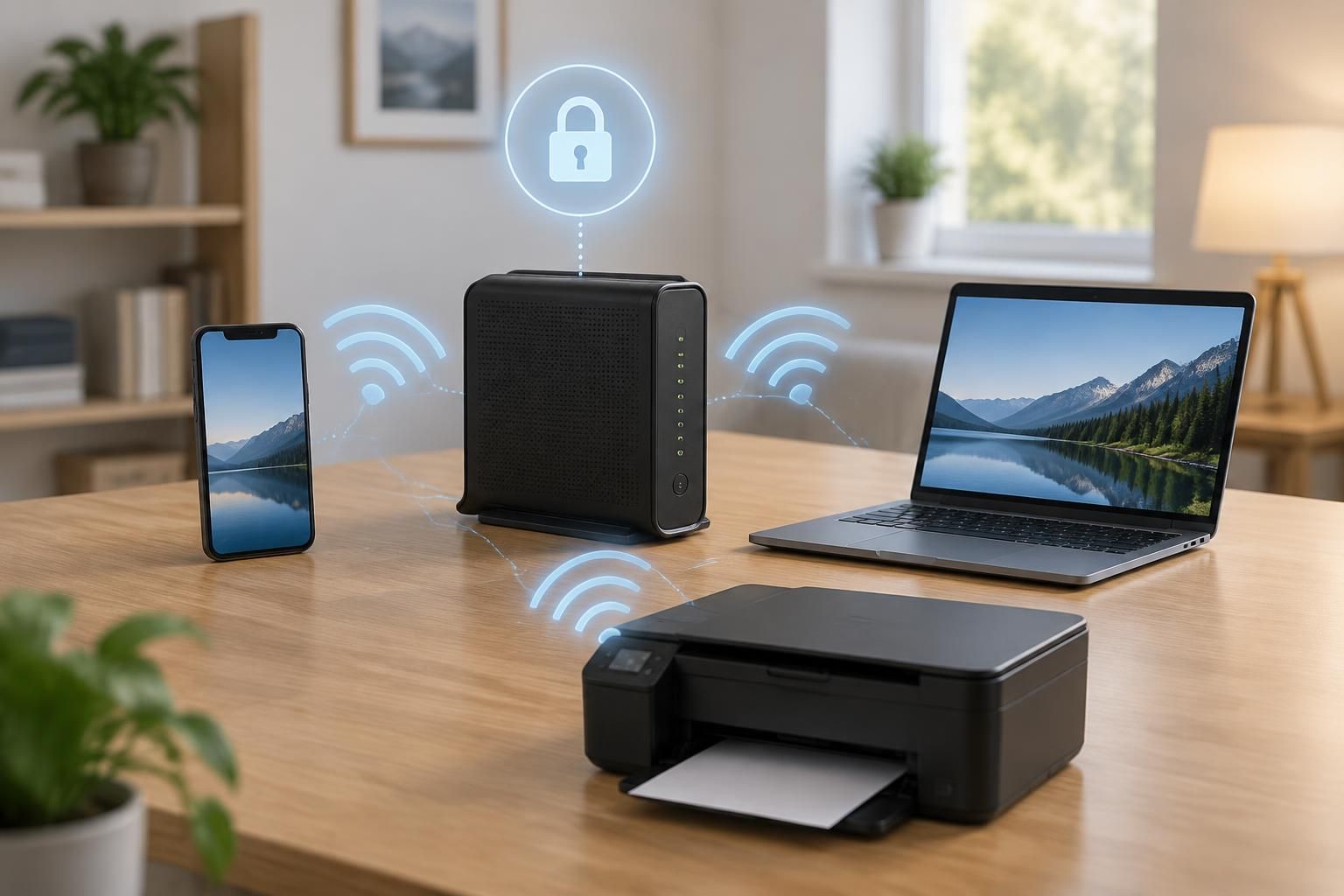
La clé de sécurité réseau est le mot de passe qui permet à un appareil de rejoindre un réseau Wi-Fi protégé. Elle est souvent inscrite sur la box Internet, enregistrée dans les paramètres d’un téléphone ou d’un ordinateur, et demandée lors de la configuration d’une imprimante Wi-Fi. Si la clé par défaut a été remplacée, l’étiquette ne suffit plus : il faut consulter un appareil déjà connecté ou ouvrir l’interface d’administration du routeur Internet.
Le nom du réseau, ou SSID, n’est pas la clé. Cette distinction évite bien des essais inutiles au moment de connecter un nouvel équipement. Le niveau de protection dépend aussi du protocole configuré sur la box : WPA3 est à privilégier lorsque les appareils le prennent en charge, tandis que WPA2 avec chiffrement AES reste un choix courant pour du matériel plus ancien. Le WEP et le WPA avec TKIP sont obsolètes.
En bref
- La clé de sécurité réseau correspond au mot de passe Wi-Fi, pas au nom du réseau.
- Sur une box, vérifiez l’étiquette, l’application de l’opérateur ou l’interface d’administration.
- Sur Android et iPhone, les paramètres Wi-Fi permettent souvent d’afficher ou de partager une clé enregistrée après authentification.
- Une imprimante Wi-Fi demande la clé du réseau auquel elle doit se connecter, sauf si une autre méthode de configuration est proposée.
- Remplacez une clé par défaut prévisible et choisissez WPA3 ou WPA2-AES selon la compatibilité du matériel.
Clé de sécurité réseau : ce qu’elle protège réellement
Une clé de sécurité réseau est le secret partagé utilisé pour autoriser l’accès à un réseau sans fil protégé. Au domicile, il s’agit le plus souvent du mot de passe Wi-Fi de la box. Lorsqu’un téléphone ou un ordinateur s’y connecte, le routeur vérifie que l’appareil dispose des bons paramètres, puis le protocole Wi-Fi établit une connexion chiffrée.
La clé n’est donc ni le nom visible du réseau ni le mot de passe de l’espace client de l’opérateur. Le SSID identifie le réseau dans la liste affichée par les appareils. La clé, parfois appelée clé WPA ou phrase secrète, sert à s’y authentifier. Confondre les deux revient à saisir l’adresse d’une porte à la place de son code d’accès.
Dans une maison, la différence devient concrète lorsque l’on ajoute un équipement. Un ordinateur déjà connecté retrouve généralement le réseau sans intervention. Une nouvelle tablette, une caméra ou une imprimante Wi-Fi doit recevoir la clé, soit par saisie manuelle, soit au moyen d’un QR code ou d’une application de configuration.
Le chiffrement dépend du protocole choisi dans la box. WEP et WPA avec TKIP sont dépassés et ne devraient plus être utilisés. WPA2-AES reste compatible avec de nombreux appareils, tandis que WPA3 apporte des protections plus récentes, notamment contre certaines tentatives de deviner le mot de passe hors ligne. La meilleure option pratique est WPA3 si tous les équipements concernés le prennent en charge, sinon un mode de compatibilité WPA2/WPA3 peut éviter de laisser une ancienne imprimante de côté.
| Protocole | État actuel | Choix pratique |
|---|---|---|
| WEP | Obsolète | À remplacer |
| WPA avec TKIP | Ancien et déconseillé | À remplacer |
| WPA2-AES | Encore largement pris en charge | Option de compatibilité |
| WPA3 | Protocole récent | À privilégier sur les appareils compatibles |
La clé protège l’accès au réseau, mais elle ne remplace pas les mises à jour de la box ni la sécurisation des appareils qui s’y connectent. Pour des équipements professionnels ou des objets connectés, la question dépasse parfois le simple mot de passe : segmentation, droits d’accès et suivi des mises à jour comptent aussi. Le dossier sur les risques liés à la sécurité des objets connectés aide à replacer le Wi-Fi dans cet ensemble.
Où trouver la clé Wi-Fi sur une box Internet ou un routeur
Le premier geste consiste à examiner la box. Les opérateurs inscrivent souvent le nom du réseau et sa clé d’origine sur une étiquette située sous ou derrière l’appareil. Selon le modèle, la clé peut être présentée comme « mot de passe Wi-Fi », « clé de sécurité », « clé WPA » ou « password ». Il faut relever exactement les caractères, en respectant majuscules, minuscules et chiffres.
Cette étiquette ne reflète toutefois que la configuration initiale. Si un membre du foyer a changé le mot de passe, le code imprimé n’est plus valable. Inutile de multiplier les tentatives : recherchez plutôt l’information dans l’application mobile de l’opérateur ou dans l’interface d’administration de la box.
Pour accéder à cette interface, connectez un appareil au réseau puis ouvrez l’adresse indiquée dans le guide de l’équipement ou l’application de l’opérateur. Certaines box utilisent une adresse locale telle que 192.168.1.1 ou 192.168.0.1, mais ces valeurs ne sont pas universelles. Les identifiants d’administration ne sont pas nécessairement les mêmes que la clé Wi-Fi ; les confondre peut conduire à une série d’échecs sans rapport avec le réseau sans fil.
Dans les réglages, cherchez une rubrique nommée « Wi-Fi », « Réseau sans fil » ou « Sécurité ». Selon la box, le mot de passe est affiché directement, masqué derrière une icône, ou seulement modifiable. Si l’interface ne permet pas de lire la clé existante, définissez-en une nouvelle, puis reconnectez les appareils un par un. Avant de valider, notez-la dans un gestionnaire de mots de passe ou dans un emplacement sécurisé.
Un cas fréquent se présente après le remplacement d’une box : l’ancien nom de réseau est conservé, mais le mot de passe a changé. Les téléphones peuvent continuer à essayer l’ancienne clé mémorisée et signaler un échec d’authentification. Supprimez alors le réseau enregistré sur l’appareil, puis reconnectez-vous avec les nouveaux paramètres. Cette opération est plus propre que de réinitialiser toute la box.
Dans un petit atelier, par exemple, une imprimante installée depuis plusieurs années peut rester connectée à l’ancien réseau alors que les postes de travail ont déjà basculé sur la nouvelle box. Le symptôme ressemble à une panne d’impression, mais le problème est simplement l’ancien profil Wi-Fi. Vérifier le nom du réseau et le protocole de sécurité permet de distinguer une erreur de clé d’une incompatibilité matérielle.
Les environnements professionnels demandent davantage de méthode : l’accès invité ne devrait pas donner accès aux ressources internes, et les changements doivent être communiqués aux utilisateurs concernés. Pour aller au-delà du réglage domestique, les repères sur la démarche d’audit de sécurité informatique apportent un cadre utile pour examiner les accès et les équipements du réseau.
Retrouver la clé de sécurité réseau sur Android ou iPhone
Un smartphone déjà connecté peut souvent révéler la clé ou la transmettre à un autre appareil. La procédure varie selon la version du système et le fabricant. Il n’existe donc pas un chemin de menu identique sur tous les téléphones, mais le principe reste le même : ouvrir les détails du réseau enregistré, s’authentifier, puis afficher ou partager les informations.
Sur Android et Samsung
Sur de nombreuses versions récentes d’Android, ouvrez les paramètres, puis la rubrique Wi-Fi ou Réseau et Internet. Touchez le réseau connecté ou un réseau enregistré et recherchez l’option « Partager », parfois représentée par un QR code. Le téléphone peut demander un code de déverrouillage, une empreinte ou une reconnaissance faciale avant d’afficher le code à scanner.
Sur un Samsung Galaxy, les menus passent généralement par « Connexions », puis « Wi-Fi ». Sélectionnez le réseau et ouvrez ses détails pour trouver l’option de partage. L’affichage en clair du mot de passe dépend de la version de One UI et du modèle ; si seul un QR code apparaît, un autre appareil peut le scanner pour rejoindre le réseau sans que la clé soit recopiée manuellement.
Cette fonction concerne le Wi-Fi auquel le téléphone est connecté ou qu’il a enregistré. Elle ne permet pas de récupérer le mot de passe d’un réseau inconnu situé à proximité. Si les menus proposés ne montrent pas de clé ni de code partageable, l’interface de la box reste une méthode fiable. Installer une application tierce demandant des privilèges élevés n’est pas une bonne solution pour un simple oubli de mot de passe.
Sur iPhone et iPad
Sur les versions récentes d’iOS, ouvrez « Réglages », puis « Wi-Fi ». Touchez le bouton d’information placé à côté du réseau concerné, puis le champ du mot de passe. Après validation avec Face ID, Touch ID ou le code de l’appareil, la clé peut être affichée et copiée.
Pour le partage entre appareils Apple, une autre option consiste à rapprocher les appareils et à lancer la connexion sur celui qui n’a pas encore accès au réseau. Une demande de partage peut apparaître sur l’appareil déjà connecté. Cette méthode évite de dicter une longue phrase de passe à voix haute, notamment lorsque l’écran est visible par d’autres personnes.
Il faut distinguer le Wi-Fi auquel le téléphone se connecte du point d’accès qu’il crée lui-même. En partage de connexion, Android et iPhone affichent les réglages du point d’accès mobile dans une rubrique dédiée. Le mot de passe indiqué à cet endroit protège la connexion mobile partagée ; ce n’est pas nécessairement la clé de la box à laquelle le téléphone est relié.
Avant de transmettre une clé, vérifiez le nom exact du réseau et le destinataire. Une capture d’écran d’un QR code peut rester dans une conversation ou une sauvegarde de photos bien après l’installation. Pour un visiteur ou un équipement temporaire, le réseau invité de la box est plus facile à révoquer que le mot de passe principal.
Connecter une imprimante Wi-Fi avec la bonne clé
Une imprimante sans fil doit rejoindre le même réseau local que les ordinateurs qui lui envoient des documents. Lors de l’installation, son écran ou son application demande généralement de sélectionner le SSID, puis de saisir la clé de sécurité réseau. Sur certains modèles, le logiciel de configuration installé sur un ordinateur transmet les paramètres à l’imprimante sans saisie au clavier de celle-ci.
Pour une imprimante HP dotée d’un panneau de commande, ouvrez les paramètres réseau et lancez la configuration sans fil. Choisissez le nom exact de la box, puis saisissez le mot de passe Wi-Fi. Sur les modèles sans écran, l’application du fabricant peut guider la mise en service ; il faut alors vérifier que le téléphone est connecté au réseau prévu et suivre les instructions propres au modèle.
Les erreurs de frappe sont banales, surtout quand un petit écran affiche les caractères un par un. Le chiffre zéro peut ressembler à la lettre O, tandis que le chiffre un et la lettre l sont faciles à confondre. Saisissez la clé en contrôlant chaque caractère, puis vérifiez que l’imprimante a bien rejoint le bon SSID plutôt que le réseau voisin portant un nom proche.
Une connexion qui échoue ne signifie pas toujours que le mot de passe est faux. Certaines imprimantes anciennes ne prennent en charge que des modes de sécurité ou des bandes Wi-Fi limités. Si la box est configurée en WPA3 uniquement, un appareil plus ancien peut refuser la connexion. Un mode de compatibilité WPA2/WPA3 peut résoudre le problème, à condition de conserver un chiffrement moderne et de ne pas réactiver WEP.
Wi-Fi Direct est parfois proposé en alternative. Il crée une liaison directe entre l’imprimante et un téléphone ou un ordinateur, sans passer par le réseau domestique. C’est utile pour une impression ponctuelle, mais ce mode ne remplace pas forcément l’installation sur le réseau local, notamment lorsque plusieurs personnes doivent utiliser l’imprimante.
La même logique s’applique aux caméras, thermostats et autres appareils connectés. Ils peuvent recevoir le mot de passe dans une application mobile, par un QR code ou au moyen d’un assistant intégré. Pour éviter qu’un équipement domestique ait accès aux ordinateurs et aux fichiers partagés, configurez-le sur un réseau invité ou un réseau séparé lorsque la box le permet. Le mot de passe partagé n’est qu’une partie du sujet : les conséquences d’un objet mal protégé sont détaillées dans ce guide sur la sécurité et les risques liés à l’IoT.
Modifier le mot de passe Wi-Fi et éviter les erreurs courantes
Une clé fournie par défaut est pratique pour la première connexion, mais elle n’est pas toujours adaptée à l’usage du foyer ou de l’entreprise. La remplacer évite de conserver un secret imprimé sur la box et partagé sans suivi. En revanche, changer le mot de passe ne rend pas à lui seul un réseau invulnérable : le protocole, le logiciel de la box et les appareils connectés comptent aussi.
Pour modifier la clé, ouvrez l’application ou l’interface d’administration, puis les paramètres Wi-Fi. Choisissez un mode de sécurité récent, saisissez le nouveau mot de passe et enregistrez. Les appareils déjà connectés seront généralement déconnectés et devront recevoir la nouvelle clé. Avant de lancer l’opération, prévoyez l’accès à l’interface depuis un appareil branché en Ethernet ou assurez-vous de pouvoir revenir à la configuration si nécessaire.
Une phrase de passe longue, non réutilisée ailleurs et sans information personnelle est plus simple à gérer qu’une suite courte bricolée pour paraître complexe. Un gestionnaire de mots de passe peut la conserver et la transmettre aux personnes autorisées. Évitez les noms, adresses, dates de naissance ou suites évidentes ; ajouter quelques symboles à un mot courant ne transforme pas automatiquement celui-ci en secret robuste.
Le changement périodique n’a pas à devenir un rituel arbitraire. Modifiez la clé lorsqu’elle a été largement partagée, après le départ d’une personne qui y avait accès, à la suite d’un soupçon d’utilisation non autorisée ou lors d’un changement de configuration. Chaque rotation implique de mettre à jour les appareils concernés, y compris les équipements oubliés dans un placard ou installés dans une pièce éloignée.
Checklist avant validation
- Vérifier que le nom du réseau choisi correspond bien au SSID attendu.
- Choisir WPA3 si les équipements le prennent en charge, sinon WPA2-AES.
- Enregistrer la clé dans un gestionnaire sécurisé plutôt que sur une étiquette visible.
- Reconnecter les appareils et vérifier l’impression, le partage de fichiers et l’accès Internet.
- Consulter la liste des appareils connectés dans l’interface de la box.
Le filtrage par adresse MAC et le masquage du SSID sont parfois présentés comme des protections majeures. Ils ne remplacent ni un protocole récent ni une clé bien gérée : le filtrage est contournable et un réseau masqué peut toujours être détecté par des outils adaptés. Désactivez le WPS si vous n’en avez pas besoin, maintenez le micrologiciel de la box à jour et réservez le réseau principal aux appareils de confiance.
Pour une maison, une clé forte et une configuration WPA2-AES ou WPA3 couvrent déjà les besoins courants. Dans une petite entreprise, séparer les visiteurs, les équipements métier et les objets connectés évite de faire reposer toute la sécurité réseau sur un seul mot de passe.
Où trouver rapidement la clé de sécurité réseau de ma box ?
Vérifiez d’abord l’étiquette sous ou derrière la box. Si la clé a été modifiée, consultez l’application de l’opérateur ou les paramètres Wi-Fi de l’interface d’administration.
Comment afficher le mot de passe Wi-Fi sur un téléphone Samsung ?
Ouvrez Paramètres, Connexions, puis Wi-Fi. Sélectionnez le réseau et utilisez l’option de partage ou le QR code. Une authentification par code ou biométrie peut être demandée, et l’affichage exact dépend de la version du téléphone.
Où se trouve le mot de passe du partage de connexion mobile ?
Sur Android, cherchez Point d’accès mobile dans les paramètres de connexion. Sur iPhone, ouvrez Réglages puis Partage de connexion. Cette clé protège le point d’accès du téléphone et peut être différente de celle de la box.
Que faire si mon imprimante Wi-Fi refuse la clé ?
Contrôlez le SSID, les caractères saisis et le protocole accepté par l’imprimante. Un modèle ancien peut ne pas prendre en charge WPA3 ; vérifiez sa documentation et envisagez un mode de compatibilité WPA2-AES sur la box.
Faut-il changer régulièrement la clé WPA ?
Pas nécessairement à intervalles fixes. Changez-la lorsqu’elle a été trop largement diffusée, lorsqu’une personne autorisée n’a plus besoin d’accéder au réseau ou si une activité suspecte est constatée.